
La libertad del conocimiento al alcance de quien la busca.
Conectados...
Bienvenido(a) a Alcance Libre 13/06/2026, 03:16
Cómo cambiar de entorno gráfico desde GNOME.
⚠️ ADVERTENCIA:
La mayoría del contenido de blog.alcancelibre.org es obsoleto.
🚀 Por favor visitar: https://www.alcancelibre.org.
🚀 Nueva sección de manuales renovados en:https://www.alcancelibre.org/manuales.
NOTA: este manual es obsoleto.
Autor: Joel Barrios DueñasCorreo electrónico: darkshram en gmail punto com Sitio de Red: https://www.alcancelibre.org/
Jabber ID: darkshram@jabber.org
Creative Commons Reconocimiento-NoComercial-CompartirIgual 2.1
© 1999-2007 Joel Barrios Dueñas. Usted es libre de copiar, distribuir y comunicar públicamente la obra y hacer obras derivadas bajo las condiciones siguientes: a) Debe reconocer y citar al autor original. b) No puede utilizar esta obra para fines comerciales (incluyendo su publicación, a través de cualquier medio, por entidades con fines de lucro). c) Si altera o transforma esta obra o genera una obra derivada, sólo puede distribuir la obra generada bajo una licencia idéntica a ésta. Al reutilizar o distribuir la obra, tiene que dejar bien claro los términos de la licencia de esta obra. Alguna de estas condiciones puede no aplicarse si se obtiene el permiso del titular de los derechos de autor. Los derechos derivados de usos legítimos u otras limitaciones no se ven afectados por lo anterior. Licencia completa en castellano. La información contenida en este documento y los derivados de éste se proporcionan tal cual son y los autores no asumirán responsabilidad alguna si el usuario o lector hace mal uso de éstos.
Introducción.
Gnome es un entorno gráfico muy agradable, pero quizá el usuario desee utilizar algún otro entorno. Anteriormente había que buscar un archivo y modificar el guión que contenía o bien teclear algunos mandatos desde una venta terminal. Hay dos formas mucho más sencillas y simples de hacerlo sin necesidad de acceder al sistema como "root" y sin arriesgarse a cometer un error que arruine la configuración del sistema.
Cambiar de entorno gráfico desde el Login.
Cada vez que iniciamos el sistema, en la misma ventana del Login se localiza un botón de «Opciones». Este permitirá escoger la sesión deseada, ya sea KDE, Another Level o, la predeterminada, Gnome.
Este cambio de entorno es temporal, ya que Gnome seguirá siendo el entorno predeterminado.
Cambiar de entorno Gráfico con Switchdesk.
El mandato «switchdesk», que puede utilizar cualquier usuario con privilegios básicos, puede invocarse desde cualquier ventana terminal y lanzará una aplicación GUI (ver figura 1)que permitirá cambiar el entorno gráfico predeterminado de Linux. La próxima vez que se ingrese al sistema se hará en el entorno gráfico seleccionado y solo afectará a la cuenta del usuario que utilizó Switchdesk.
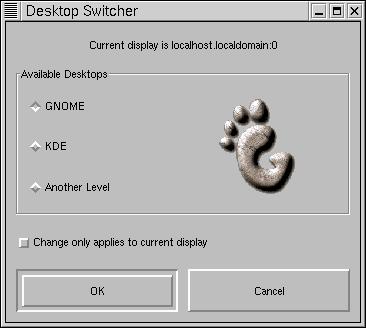
Fig. 1: Switchdesk o Desktop Switcher, permitirá de forma sencilla alternar el entorno
gráfico predeterminado en Linux.
Otras alternativas a Gnome.
KDE es un entorno gráfico muy fácil de utilizar. No es tan vistoso como Gnome, pero es muy similar a Windows 95 (ver figura 2). Al igual que Gnome permite la existencia de escritorios virtuales.

Fig. 2: Entorno gráfico de KDE.
Another Level es un entorno es particularmente ideal para sistemas con escaso RAM, ya que consume pocos recursos y es también muy similar en apariencia a Windows 95/98. También permite la existencia de escritorios virtuales. Sin embargo tiene una característica adicional, acepta ciertas configuraciones que proporcionan un cambio drástico en la apariencia. Hágase clic en el «Switch to» y elíjase «AfterStep». Unos segundos después podremos apreciar un muy agradable y original aspecto (ver figura 3), que a su vez permitirá una gran cantidad de cambios adicionales, desde trabajar similarmente a MAC-OS hasta el mismo Gnome.
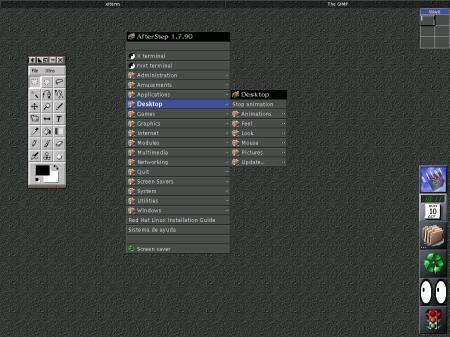
Fig. 3: Apariencia de AfterStep en el entorno de Another Level.
Última Edición: 06/11/2005, 13:44| Hits: 7,712