
La libertad del conocimiento al alcance de quien la busca.
Conectados...
Bienvenido(a) a Alcance Libre 23/05/2026, 10:18
Cómo - Montar y desmontar unidades de disco en el entorno de GNOME
⚠️ ADVERTENCIA:
La mayoría del contenido de blog.alcancelibre.org es obsoleto.
🚀 Por favor visitar: https://www.alcancelibre.org.
🚀 Nueva sección de manuales renovados en:https://www.alcancelibre.org/manuales.
Autor: Joel Barrios DueñasCorreo electrónico: darkshram en gmail punto com Sitio de Red: https://www.alcancelibre.org/
Jabber ID: darkshram@jabber.org
Creative Commons Reconocimiento-NoComercial-CompartirIgual 2.1
© 1999-2007 Joel Barrios Dueñas. Usted es libre de copiar, distribuir y comunicar públicamente la obra y hacer obras derivadas bajo las condiciones siguientes: a) Debe reconocer y citar al autor original. b) No puede utilizar esta obra para fines comerciales (incluyendo su publicación, a través de cualquier medio, por entidades con fines de lucro). c) Si altera o transforma esta obra o genera una obra derivada, sólo puede distribuir la obra generada bajo una licencia idéntica a ésta. Al reutilizar o distribuir la obra, tiene que dejar bien claro los términos de la licencia de esta obra. Alguna de estas condiciones puede no aplicarse si se obtiene el permiso del titular de los derechos de autor. Los derechos derivados de usos legítimos u otras limitaciones no se ven afectados por lo anterior. Licencia completa en castellano. La información contenida en este documento y los derivados de éste se proporcionan tal cual son y los autores no asumirán responsabilidad alguna si el usuario o lector hace mal uso de éstos.
Introducción
A diferencia de Windows y MS-DOS, en Linux, además de no haber una asignación de letras -a:\ b:\ c:\ d:\ e:\- para las unidades de disco y las particiones, es necesario indicarle al sistema cuando se utilizará una unidad de disco extraible para poder acceder a esta y cuando se dejará de utilizar para poder retirarla y cambiarla por otra. Una vez configuradas las unidades de disco en el sistema se necesitará conocer algunos métodos y atajos para montarlas y desmontarlas rápidamente.
Métodos.
Lo primero que se debe hacer antes de pretender montar y desmontar unidades de disco es configurar adecuadamente estas en el sistema. Este documento contiene además lo necesario para configurar las unidades de disco desde una consola. El documento "Cómo - configurar para escritura y lectura las unidades de disco desde el entorno de Gnome" contiene los detalles y procedimientos necesarios para hacer lo mismo desde el entrono gráfico.
Antes de que existiesen los entornos gráficos como GNOME, montar y desmontar las unidades de disco requería de utilizar varios mandatos UNIX en una ventana terminal. Por fortuna los nuevos procedimientos a seguir son más sencillos para los usuarios neófitos, reduciendose la labor a solo un par de clics con el ratón.
Utilizando mandatos.
Aprender la utilización de los mandatos mount y umount es necesaria si se quiere entender que es lo que realmente ocurre en el trasfondo cuando utilizamos una aplicación gráfica o los iconos del escritorio.
Al disponerse a montar una unidad de disco o partición, hay primero que identificar de que dispositivo se trata, que formato tiene y en donde queremos montar dicha unidad o partición. La mayoría de las tarjetas madre tienen capacidad para soportar hasta cuatro discos duros o unidades IDE -CDROMS y Zip Drives, por ejemplo- y dos unidades de disco flexible o floppies.
De este modo consideraremos lo siguiente:
- Disco duro o unidad IDE primaria maestra equivaldría a /dev/hda en GNU/Linux®
- Disco duro o unidad IDE primaria esclava equivaldría a /dev/hdb en GNU/Linux®
- Disco duro o unidad IDE secundaria maestra equivaldría a /dev/hdc en GNU/Linux®
- Disco duro o unidad IDE secundaria esclava equivaldría a /dev/hdd en GNU/Linux®
- Unidad de disco flexible de 3╫ pulgadas a /dev/fd0 en GNU/Linux®
- Segunda unidad de disco flexible de 3╫ pulgadas o unidad de cinta equivaldría a /dev/fd1 en GNU/Linux®
Salvo por las unidades de CDROM y Floppies, las unidades de disco duro contienen particiones, mismas a las que en la tabla de particiones se les asigna un número de acuerdo a su posición en el disco duro. Siendo así, podemos tener un esquema similar al siguiente:
| Dispositivo | Para el sistema | Para Windows® | Para GNU/Linux® | Formato o tipo |
| /dev/hda1 | Primera partición primaria del disco duro | C:\ | /mnt/windows/ 1 | vfat (Windows®) |
| /dev/hda5 | Primera partición logica en el disco duro | Invisible e inaccesible | /boot/ | ext2 (Linux®) |
| /dev/hda6 | Segunda partición logica en el disco duro | Invisible e inaccesible | / | ext2 (Linux®) |
| /dev/hda7 | Tercera partición logica en el disco duro | Invisible e inaccesible | swap | swap (Linux®) |
| /dev/hdc > /dev/cdrom | CDROM como unidad IDE secundaria maestra | D:\ | /mnt/cdrom/ | iso9660 |
| /dev/hdd4 2 | Zip Drive como unidad IDE primaria esclava | E:\ | /mnt/zipdrive/ | vfat (Windows®) |
| /dev/fd0 > /dev/floppy | Unidad de floppy de 3╫ pulgadas | A:\ | /mnt/floppy/ | auto (vfat/ext2) |
| 1Desde GNU/Linux® la partición correspondiente para Windows® puede montarse en cualquier punto de montaje deseado. 2Las unidades Zip Drive IDE/ATAPI siempre utilizan la cuarta partición del dispositivo. | ||||
Habiendo observado la tabla y basándonos sobre está, la síntaxis a utilizar como root para el mandato mount sería del siguiente modo:
mount -t [tipo] /dev/[dispositivo] /punto/de/montaje/
Como ejemplo supondremos que deseamos montar el dispositivo /dev/hda1, que coresponde a la partición donde se encontraría la instalación Windows® y todos los archivos personales del usuario, en un punto de montaje que previamente hemos creado, /mnt/windows/. La línea de mandato correspondería a la siguiente:
mount -t vfat /dev/hda1 /mnt/windows
Hecho lo anterior, podremos de acceder a los directorios contenidos en dicha partición donde estaría instalado Windows®, con solo cambiar a /mnt/windows/:
cd /mnt/windows/
Utilice el mandato ls a fin de ver el contenido del directorio en el cual ahora se encuentra:
ls -l
Lo anterior le daría como salida lo siguiente:
. .. Archivos de programa Mis documentos windows
Para poder acceder a directorios que utilizan espacios como parte de su nombre, como ocurriría con Archivos de programa y Mis documentos, es necesario utilizar el mandato cd seguido del nombre de dicho directorio encerrado entre comillas, como se muestra del siguiente modo:
cd "Mis documentos"
Si en este momento decidiesemos desmontar la unidad con el mandato umount, el sistema nos enviaría un mensaje de error indicándonos que no es posible desmontar la unidad pues ésta se encuentra ocupada. A fin de poder desmontar dicha unidad, es necesario salir de ésta y que ningún otro proceso o programa se encuentre utilizando algún contenido de dicha unidad. Es decir, ejecutemos lo siguiente:
cd /home/su_login/
Una vez cumplido ésto, solo necesitaría ejecutar el siguiente mandato para desmontar /dev/hda1 de /mnt/windows/:
umount /mnt/windows/
Si queremos que también los usuarios y no solo root, puedan montar dicha partición que estamos ejemplificando, tecleando tan solo una sencilla línea de mandato o valiéndose de los iconos sobre el escritorio o alguna aplicación, es necesario que la partición o unidad de disco esté especificada en el archivo /etc/fstab del siguiente modo:
/dev/hda1 /mnt/windows vfat user,rw,exec,nosuid,noauto,gid=100 0 0
La línea específica que del dispositivo /dev/hda1 que tendría como punto de montaje /mnt/windows/ y que posee formato en FAT o FAT32 -vfat-, podrá ser montada y desmontada por los usuarios -user- en modo de lectura y escritura -rw-, con permisos de ejecución de programas -exec-, sin permitir la ejecución de programas con SUID -nosiud- y que el contenido de la partición le pertenecerá por defecto al grupo users -gid=100-, al cual pertenecen todos los usuarios del sistema y dicha partición, al igual que las unidades de disco extraíble, no será montada en durante el arranque del sistema -noauto-. Los usuarios sin privilegios solo tendrían que ejecutar la siguiente línea de mandato para poder montar y acceder a la partición que coresponde a la instalación de Windows®
mount /mnt/windows/
Fundamentándonos sobre el esquema ejemplificado en la tabla, lo siguiente sería lo que correspondería a las entradas en /etc/fstab para configurar una partición de Windows®, unidad de floppy, unidad de CDROM y Zip Drive IDE/ATAPI:
/dev/hda1	/mnt/windows	vfat	user,rw,exec,nosuid,noauto,gid=100   0 0
/dev/hdc	/mnt/cdrom	iso9660	user,ro,exec,nosuid,noauto   0 0
/dev/hdd4	/mnt/zipdrive	vfat	user,rw,exec,nosuid,noauto,gid=100   0 0
/dev/fd0	/mnt/floppy	vfat	user,rw,exec,nosuid,noauto,gid=100   0 0
Disk management
Es un programa incluido con la paquetería de utilidades -gnome-utilities- de GNOME. Se localiza en Menú de GNOME > Programas > Sistema > Disk management. Permitirá montar y desmontar las unidades de disco como son Floppies, unidades de CD-ROM y Zip Drives, siempre que estos estén especificados en el archivo /etc/fstab. Su funcionamiento es sencillo, bastará con hacer clic en los botones Montar o Desmontar. Proporciona, además, información de estado y permitirá dar formato a los disquetes (ver figura 1).
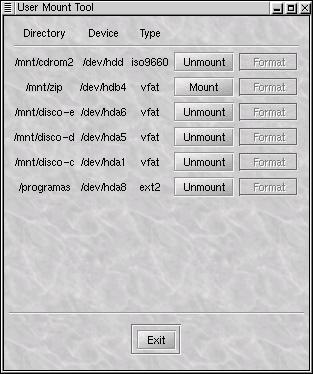
Fig. 1: Diskmanagement permitirá tanto montar y desmontar unidades de disco como dar formato a disquetes.
Aplique montador de discos en el panel de GNOME.
Pueden agregarse applets -apliques- que realizarán las funciones de montaje y desmontaje de las unidades de disco con un solo clic del ratón. Para agregarlos al panel se necesita hacer clic en le menú de GNOME y selecciónese Apliques > Utilerias > Montador de discos. Esto agregará un applet al panel (ver figura 2), al cual solo bastará configurar haciendo clic derecho sobre este y luego clic izquierdo en Propiedades para que surja la ventana correspondiente (ver figura 3). Especifíquese la ruta completa que corresponde al punto de montaje (ejemplo: /mnt/floppy). Se podrá también especificar un icono distinto si así se requiere. Hágase clic en aceptar. Cabe aclarar que dicho applet consume alrededor de 0.5 MB de RAM.

Fig. 2: Applets montadores de disco en el panel.
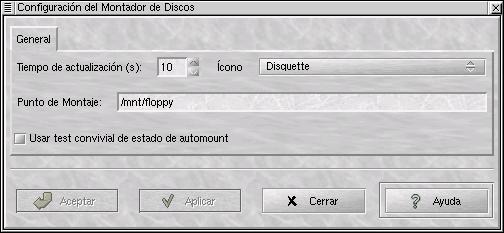
Fig. 3: Propiedades del applet montador de discos.
Iconos del escritorio.
Si acaba de configurar o añadir alguna unidad de disco o partición, haga clic derecho sobre el escritorio de GNOME y elija Actualizar dispositivos, a fin de que se realice dicha acción y aparezcan los iconos correspondientes sobre el escritorio de GNOME (figura 4). Cada uno representa una unidad de disco. Bastará con hacer clic derecho sobre alguno y elegir Montar dispositivo o Desmontar dispositivo. Si lo desea, también podrá específicar un icono en personalizado para cada unidad eligiendo Propiedades.
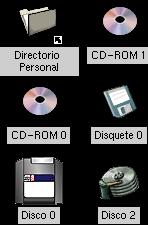
Fig. 4: Iconos de las unidades de disco existentes en el sistema se podrán ver y acceder desde el escritorio de Gnome.
Si se hace doble clic sobre alguno de estos iconos, y, por supuesto, hay un disco o disquete insertados, Gnome lo montará automáticamente y abrirá el adminstrador de archivos para mostrar su contenido.
Última Edición: 20/10/2005, 04:44| Hits: 82,944