
La libertad del conocimiento al alcance de quien la busca.
Conectados...
Bienvenido(a) a Alcance Libre 08/05/2026, 09:11
Cómo configurar el teclado en Red Hat® Linux y LinuxPPP®.
⚠️ ADVERTENCIA:
La mayoría del contenido de blog.alcancelibre.org es obsoleto.
🚀 Por favor visitar: https://www.alcancelibre.org.
🚀 Nueva sección de manuales renovados en:https://www.alcancelibre.org/manuales.
Actualizado el Domingo 26/11/2000, 8:52:50 GMT -0600.
Autor: Joel Barrios DueñasCorreo electrónico: darkshram en gmail punto com Sitio de Red: https://www.alcancelibre.org/
Jabber ID: darkshram@jabber.org
Creative Commons Reconocimiento-NoComercial-CompartirIgual 2.1
© 1999-2007 Joel Barrios Dueñas. Usted es libre de copiar, distribuir y comunicar públicamente la obra y hacer obras derivadas bajo las condiciones siguientes: a) Debe reconocer y citar al autor original. b) No puede utilizar esta obra para fines comerciales (incluyendo su publicación, a través de cualquier medio, por entidades con fines de lucro). c) Si altera o transforma esta obra o genera una obra derivada, sólo puede distribuir la obra generada bajo una licencia idéntica a ésta. Al reutilizar o distribuir la obra, tiene que dejar bien claro los términos de la licencia de esta obra. Alguna de estas condiciones puede no aplicarse si se obtiene el permiso del titular de los derechos de autor. Los derechos derivados de usos legítimos u otras limitaciones no se ven afectados por lo anterior. Licencia completa en castellano. La información contenida en este documento y los derivados de éste se proporcionan tal cual son y los autores no asumirán responsabilidad alguna si el usuario o lector hace mal uso de éstos.
Introducción.
Algo que ocurre con mucha frecuencia entre los nuevos usuarios de GNU/Linux es, debido a una distracción durante el procesos de instalación, encontrarse con un mapa de teclado en inglés. Hay métodos muy sencillos que permitirán establecer el mapa de teclado correcto.
Una vez configurado el mapa del teclado, algunos usuarios pueden encontrarse atónitos al intentar, desde el modo gráfico, encontrar como despelgar una simple @ en una dirección de correo electrónico, así como otros carácteres.
Procedimientos
Este procedimiento puede hacerse de dos métodos: desde una terminal o consola y desde Linuxconf. El primero es el método más efectivo y cierta forma el más complicado, se logra editando el archivo /etc/X11/XF86Config o /etc/X11/XF86Config-4, lo cual determinará el mapa del teclado para el entorno gráfico y se obtiene cambiando la siguiente línea:
XkbLayout "us"
Por esta otra:
XkbLayout "es"
Edite /etc/sysconfig/i18n y cambie las incidencias del idioma incorrecto por el que corresponda a su idioma y región:
LANG="es_MX"
SUPPORTED="en_US:en:es_MX:es:es_ES@euro:es_ES:es"
SYSFONT="lat0-sun16"
SYSFONTACM="iso01"
Edite /etc/sysconfig/keyboard y y cambie las incidencias del mapa de teclado por incorrecto por el que corresponda a su idioma y región:
KEYBOARDTYPE="pc"
KEYTABLE="es"
Otra forma es utilizando el mandato kbdconfig (Fig. 1), que hará lo propio para el modo terminal o cosnola y específicando el mapa de teclado deseado.
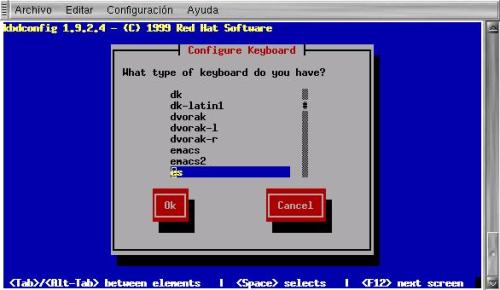
Fig. 1: Pantalla del mandato kdbconfig.
Una herramienta gráfica: Linuxconf.
Si ya ha instalado RedHat® Linux o LinuxPPP® y el mapa del teclado es el incorrecto y se utiliza GNOME como escritorio, puede utilizarse Linuxconf para especificar el correcto. En modo de "root" hágase clic en el botón de «Menúes de Sistema», luego en «Sistema» y finalmente en «Linuxconf». Hágase clic en «Características» (Fig. 2), mismo tópico que se localiza al final del árbol de exploración. Del lado izquierdo aparecerá la ventana correspondiente. En esta debe seleccionarse «es» en lo que corresponde a «Mapa del teclado», lo cual equivale al mapa de caracteres del teclado al español para España. El teclado Latinoamericano no esta incluido al menos hasta la versión 6.0. Sin embargo esta configuración permitirá hacer uso de la letra «Ñ» y acentos y diéresis.
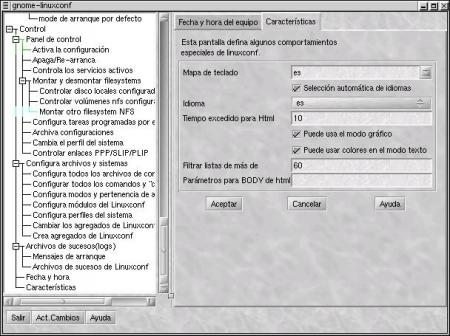
Fig. 2: Configurando el teclado al español con Linuxconf.
Los carácteres ASCII.
Si se esta utilizando el teclado al español Latinoamericano, el acento normal se localizará justo a la derecha de la «Ñ». Si se utiliza la tecla «SHIFT» se podrá hacer uso de la diéresis. Si se desea utilizar el acento invertido, este se localizará justo ala derecha de la letra «P». Si símbolo «#» se obtiene al utilizar al mismo tiempo la tecla «ALT GR» y «3».
La siguiente tabla muestra la distribución del mapa del teclado al español - España (es-es). El primer carácter, de izquierda a derecha, de cada celda equivale a la tecla pulsada por si misma. El segundo carácter equivale combinar con la tecla «SHIFT». El tercer carácter (en ROJO) es el resultado de combinar con la tecla «ALT GR»
º ª \ |
1 ! | |
2 " @ |
3 • # |
4 $ ~ |
5 % ½ |
6 & ¬ |
7 / { |
8 ( [ |
9 ) ] |
0 = } |
' ? \ |
¡ ¿ ~ |
Backspace |
|---|---|---|---|---|---|---|---|---|---|---|---|---|---|
TAB |
q Q @ |
w W |
e E |
r R ¶ |
t T |
y Y |
u U |
i I |
o O ø |
p P |
` ^ [ |
+ * ] |
Return |
Bloq Mayús |
a A æ |
s S ß |
d D ð |
f F |
g G |
h H |
j J |
k K |
l L |
ñ Ñ ~ |
´ ¨ { |
ç Ç } |
|
SHIFT |
< > | |
z Z « |
x X » |
c C ¢ |
v V |
b B |
n N |
m M µ |
, ; |
. : • |
- _ |
SHIFT |
|
Ctrl |
Win |
ALT |
Barra espaciadora |
ALT GR |
Menú |
Ctrl |
|||||||
Es recomendable también especificar el mismo valor para «Idioma».
Finalmente debe hacerse clic en «Aceptar» y salir de Linuxconf. Algunos sistemas pueden requerir se reinicie X Window.
Un método alternativo, si se desea utilizar dos distintos mapas de caracteres, es utilizar un applet de GNOME. Este consume aproximadamente 1 MB de RAM. Para este fin es necesario hacer clic derecho sobre cualquier área sin iconos en le panel o barra de tareas. Selecciónese «Añadir applet», luego «Utilerías» y finalmente «GKB teclado internacional». Esto añadirá un applet al panel. Hágase clic derecho sobre este y luego sobre «Propiedades» Las opciones permitirán seleccionar dos distintos teclados, en este caso elíjase como primer teclado «es» y el mapa de caracteres que se desee para el segundo. Las banderas no son trascendentes y sirven solo para indicar que teclado se esta utilizando. Hágase clic en «Aceptar». Cada vez que se haga clic sobre este applet, se alternará el mapa de caracteres.
Última Edición: 06/11/2005, 10:15| Hits: 24,123